NVE: "data01" Bölüm Boyutu Nasıl Artırılır
Summary: Bu makalede, NetWorker Virtual Edition (NVE) sunucusunda /data01 bölüm boyutunun nasıl artırılacağı açıklanır.
Instructions
Boyutlandırma ve ölçeklendirme bilgileri, Dell Desteği NetWorker Ürün Sayfası aracılığıyla bulunan NetWorker Virtual Edition Dağıtımı ve NetWorker Performans Optimizasyonu Planlama Rehberlerinde bulunabilir.
NVE'nin dosya sistemi türünü belirlemek için bir SSH oturumundan aşağıdaki komutu çalıştırın:
mount
/dev/sdb1 on /data01 type xfs (rw,noatime,attr2,inode64,noquota)
/data01 bölümler. 19.4.x ve üzeri sürümlere dağıtılan veya yükseltilen tüm NVE'ler, aşağıdakiler için XFS kullanır: /data01 Bölüm. NetWorker 19.4, 30.11.2023 Destek Ömrü Sonu (EOSL) tarihine ulaştı.
Önkoşullar:
/data01 %100 kapasitededir. Verilen adımlar, NetWorker verilerinin korunmasını sağlamak için önlem amaçlıdır.
- Sunucu önyükleme yedeklemesi oluşturma:
- NetWorker Management Console'dan (NMC) veya NetWorker Web Kullanıcı Arayüzünden (NWUI) bir Sunucu Koruması yedekleme işi gerçekleştirin.
- NMC veya NWUI'ye erişilemiyorsa NVE'de aşağıdaki komutu çalıştırın:
sudo nsrpolicy start -p "Server Protection" -w "Server backup" - Aşağıdakileri kullanarak yedekleme oturumunu izleyin:
sudo nsrwatch
- NMC veya NWUI'ye erişilemiyorsa NVE'de aşağıdaki komutu çalıştırın:
- NVE'de bir yönetici SSH oturumu açın ve önyükleme kaydetme kümesi ayrıntılarını toplayın:
sudo mminfo -B - Önyükleme e-posta bildirimleri yapılandırılmamışsa
mminfoNVE'den çıktı alın ve bir dosyaya kaydedin. E-posta bildirimleri aşağıdaki şekilde yapılandırılabilir: NetWorker: İlke E-posta Bildirimlerini Yapılandırma
- NetWorker Management Console'dan (NMC) veya NetWorker Web Kullanıcı Arayüzünden (NWUI) bir Sunucu Koruması yedekleme işi gerçekleştirin.
- Çalışan tüm NetWorker sunucu hizmetlerini durdurun:
sudo nsr_shutdownsudo systemctl stop gstsudo systemctl stop nwui
- Bir sonraki önyükleme sırasında NetWorker hizmetlerinin başlamasını devre dışı bırakın:
sudo systemctl disable networkersudo systemctl disable gstsudo systemctl disable nwui
- VM veri diski boyutunu artırın:
- Azure'dan Veri Diskleri özelliklerine gidin, Boyut + Performans'a tıklayın ve disk boyutunu gereksinimlerinize göre artırın:
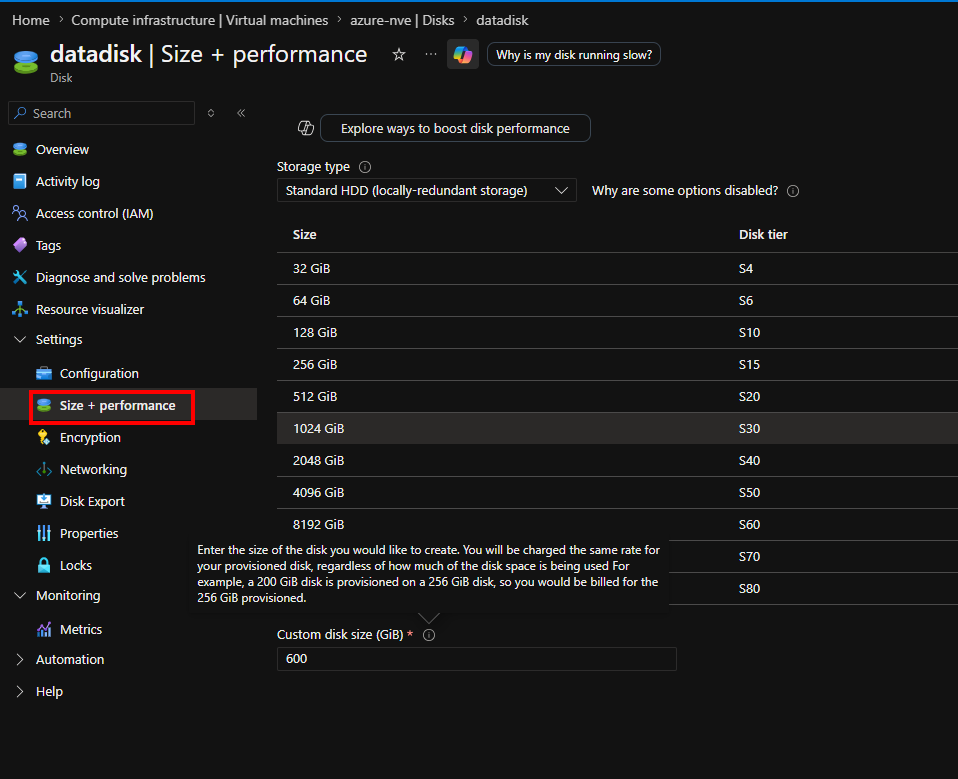
- VMware'den, NVE Sanal Makinesi'ni (VM) kapatın ve VM'nin ayarlarından Sabit Disk 2'yi artırın.
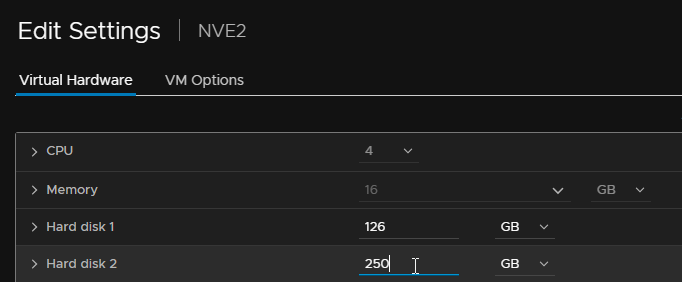
- NVE'nin Azure veya VMware anlık görüntüsünü oluşturun, ardından çalıştırın.
Process:
- VM başlatıldıktan sonra, NVE VM'de yönetici olarak bir SSH oturumu açın.
- Aşağıdakileri çalıştırarak kök kullanıcıya geçin:
sudo su - - Hiçbir NetWorker hizmetinin çalışmadığını doğrulayın:
ps -ef | grep "nsr\|gst\|nwui" - Hangi bölümün olduğunu doğrulayın
/data01kullanıyor:lsblk
- VMware'de
/data01tarihinde bekleniyor/dev/sdb1. - Azure'da
/data01tarihinde bekleniyor/dev/sdc1.
- Aygıtları yeniden tarayın:
- VMware NVE:
echo 1 > /sys/block/sdb/device/rescan - Azure NVE:
echo 1 > /sys/block/sdc/device/rescan
- Sürücüyü yüklemek için ilgili düğümde
fdiskKarşı/dev/sdbveya/dev/sdcDisk. Bu, geçerli boyutu ve eklenen boyutu göstermelidir:fdisk -l /dev/disk
nve:~ # fdisk -l /dev/sdb
GPT PMBR size mismatch (524287999 != 629145599) will be corrected by write.
The backup GPT table is not on the end of the device. This problem will be corrected by write.
Disk /dev/sdb: 300 GiB, 322122547200 bytes, 629145600 sectors
Disk model: Virtual disk
Units: sectors of 1 * 512 = 512 bytes
Sector size (logical/physical): 512 bytes / 512 bytes
I/O size (minimum/optimal): 512 bytes / 512 bytes
Disklabel type: gpt
Disk identifier: 3C1FF651-B360-4218-9106-DE80B690EA2C

Device     Start       End   Sectors  Size Type
/dev/sdb1   2048 524285951 524283904  250G Microsoft basic data
/data01 bölüm 250 GB'dir; ancak, sabit disk 300 GB'a yükseltildi.
- Artırma
/data01yazarak bölümleme:
- VMware NVE:
growpart /dev/sdb 1 - Azure NVE:
growpart /dev/sdc 1
nve:~ # growpart /dev/sdb 1
CHANGED: partition=1 start=2048 old: size=524283904 end=524285952 new: size=629143519 end=629145567
- Aşağıdakileri yazarak dosya sistemini doğrulayın:
xfs_growfs -d /data01 - Bölümün artık genişletilmiş boyutu göstermesi gerekir:
df -Th | grep "/data01"
nve:~ # df -Th | grep "/data01"
/dev/sdb1                                   xfs       300G  4.8G  296G   2% /data01
- NetWorker hizmetlerini başlatın:
systemctl start networkersystemctl start gstsystemctl start nwui
- NetWorker hizmetleri için otomatik başlatmayı yeniden etkinleştirin:
systemctl enable networkersystemctl enable gstsystemctl enable nwui
/data01 bölüm %100 kapasiteye ulaştı. Bu durum, NetWorker veritabanlarının bozulmasına neden olabilir. NetWorker sunucusunun iyi durumda olduğunu doğrulayın (eksik istemci, grup, politika, aygıt, yedek vb. olmamalıdır). Bir veri kaybı sorunu gözlemlenirse hemen NetWorker desteği ile iletişime geçin. NetWorker Olağanüstü Durum Kurtarma (nsrdr) gereklidir: NetWorker: NetWorker Sunucusu Olağanüstü Durum Kurtarma (NSRDR)
Additional Information
Günlük dosyaları tarafından kullanılan disk kullanımını azaltmak için izlenebilecek bazı ek adımlar.
Jobsdb retention
Komutta jobsdb politika tamamlama durumlarının kaydını tutan bir NetWorker veritabanıdır. /nsr/logs/policy/ ve /nsr/logs/recover Günlükler saklanır. Varsayılan aralık 72 saattir. Belirli bir iş için 72 saat geçtikten sonra, jobdsb Girişler kaldırılır ve ilişkili tüm günlük dosyaları silinir. Komutta jobsdb Retansiyon şurada görülebilir: nsradmin:
nve:~ # nsradmin
NetWorker administration program.
Use the "help" command for help, "visual" for full-screen mode.
nsradmin> show Jobsdb retention in hours
nsradmin> print type: nsr
   Jobsdb retention in hours: 72;
.log ve .raw dosyaları NetWorker'dan varsayılana (72 saat) düşürün. Bu işlem, NetWorker Management Console'dan (NMC) veya nsradmin:
nsradmin:
nsradmin> . type: nsr
Current query set
nsradmin> update Jobsdb retention in hours: 72
   Jobsdb retention in hours: 72;
Update? y
updated resource id 3.0.207.103.0.0.0.0.98.242.218.92.192.168.25.12(1489)
NMC:
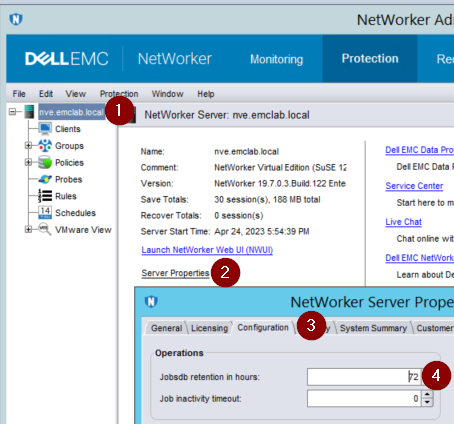
Sunucu ve NMC günlükleri
Gerçek zamanlı işleme, boyuta göre günlük geçişi ve kopya sayısı NetWorker için değiştirilebilir/nsr/logs/daemon.raw ve NMC'ler /opt/lgtonmc/gstd.raw. Bu ayarlar varsayılan olarak etkin değildir. Komutta daemon.raw NVE'nin 2. diskinde /data01/nsr/logs. The NMC gstd.raw NVE'nin kök (/) bölümü altındaki disk 1'dedir /opt/lgtonmc/logs'dir.
Nasıl etkinleştirilir: NetWorker: Gerçek zamanlı olarak daemon.raw dosyasını otomatik olarak daemon.log dosyasına işleme (İngilizce)
/nsr/res/nsrladb yeniden adlandırılır. Eğer nsrladb yeniden adlandırıldı veya silindi, yeni bir nsrladb hizmet başlangıcı sırasında oluşturulur. Bu ayarlar varsayılana döndürülür.
Günlük geçişi şu durumlarda bile devam edecek şekilde yapılandırabilirsiniz:
nsrladb ayarlanarak yeniden adlandırılır logrotate NetWorker hizmet günlükleri için NVE'nin işletim sisteminde.
vi /etc/logrotate.conf
Aşağıdaki satırları ekleyin:
# NetWorker log files
/nsr/logs/daemon.log {
    rotate 5
    weekly
    create
    missingok
    compress
}

/nsr/logs/daemon.raw {
    rotate 5
    weekly
    create
    missingok
    compress
    delaycompress
}

/opt/lgtonmc/logs/gstd.log {
    rotate 5
    weekly
    create
    missingok
    compress
}

/opt/lgtonmc/logs/gstd.raw {
    rotate 5
    weekly
    create
    missingok
    compress
    delaycompress
}
weeklyBu, günlük döndürme dönemidir; Günlükler her hafta döndürülür. Diğer olası değerler günlük ve aylıktır.rotate 5Yalnızca beş döndürülmüş günlüğün tutulması gerektiğini belirtir. En eski dosya sonraki çalıştırmada kaldırılır.missingokGünlük dosyası eksikse hata mesajı vermeden bir sonrakine geçin.compressDöndürülen tüm günlükler sıkıştırılmalıdır.delaycompressbazı programlara günlük dosyasını kapatması söylenemediğinde ve bu nedenle bir süre önceki günlük dosyasına yazmaya devam edebildiğinde kullanılabilir- Diğer seçenekler şurada bulunabilir:
logrotateKılavuz sayfası. https://linux.die.net/man/8/logrotate

/nsr/logs dizininde NetWorker Koruma Politikası kullanılarak dizininde gösterilir.